Instalar Open WebUI paso a paso
De dónde sale esto: open-webui/open-webui
Instalar Open WebUI paso a paso
Cuando termines vas a tener una sola pantalla de chat donde usas los modelos que corren en tu propio ordenador y, si quieres, también los de OpenAI. Los que corren en tu ordenador no te cobran por cada pregunta.
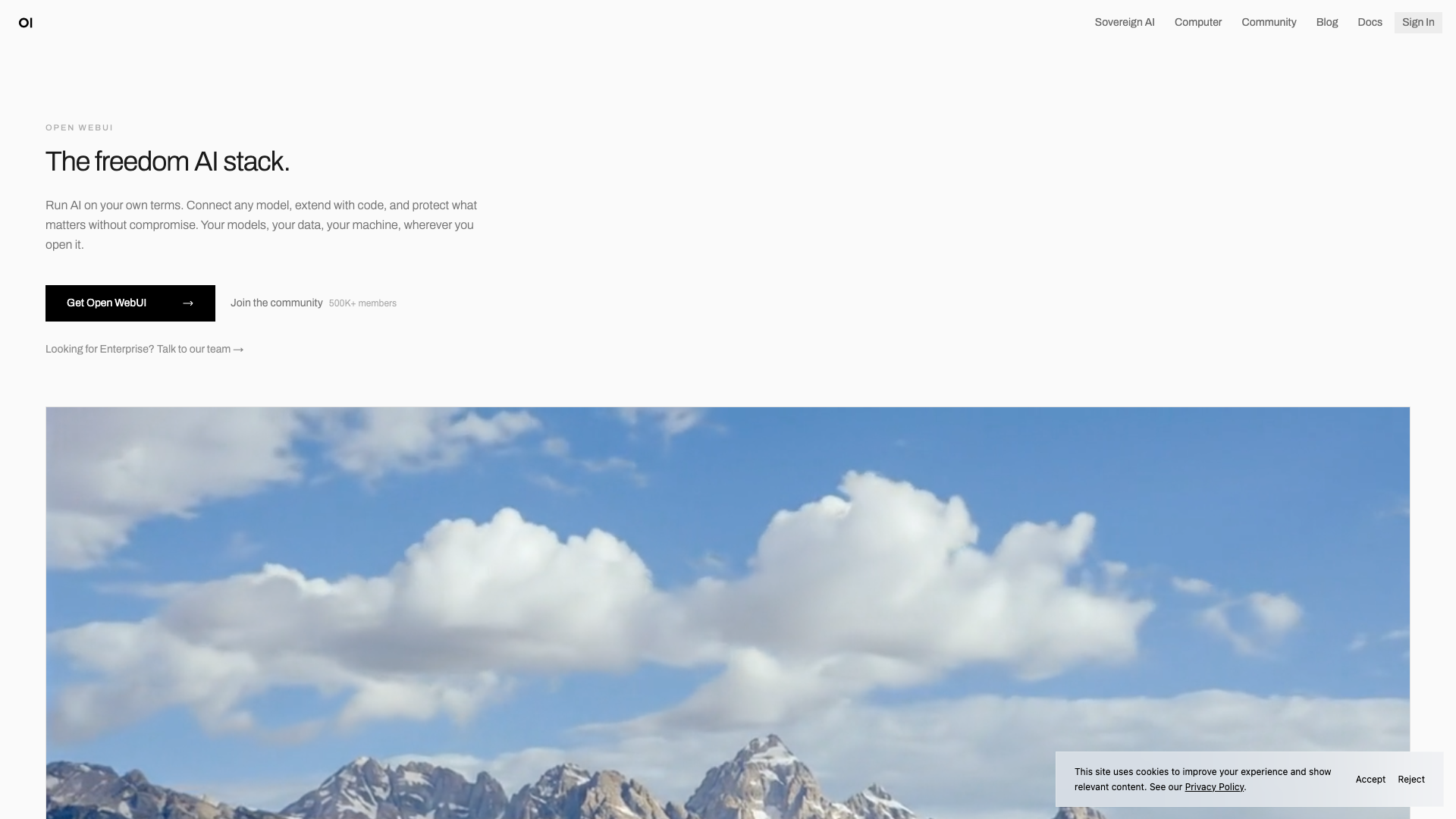
Entra a 
En Mac: abre Aplicaciones, entra en Utilidades y abre Terminal. En Windows: pulsa el botón de inicio, escribe cmd en el buscador y abre Símbolo del sistema.
Escribe esto tal cual y pulsa Enter:
"ollama run llama3"
Va a tardar unos minutos la primera vez porque está descargando el modelo.
En esa misma ventana escribe:
"pip install open-webui"
Espera a que termine sin cerrar la ventana.
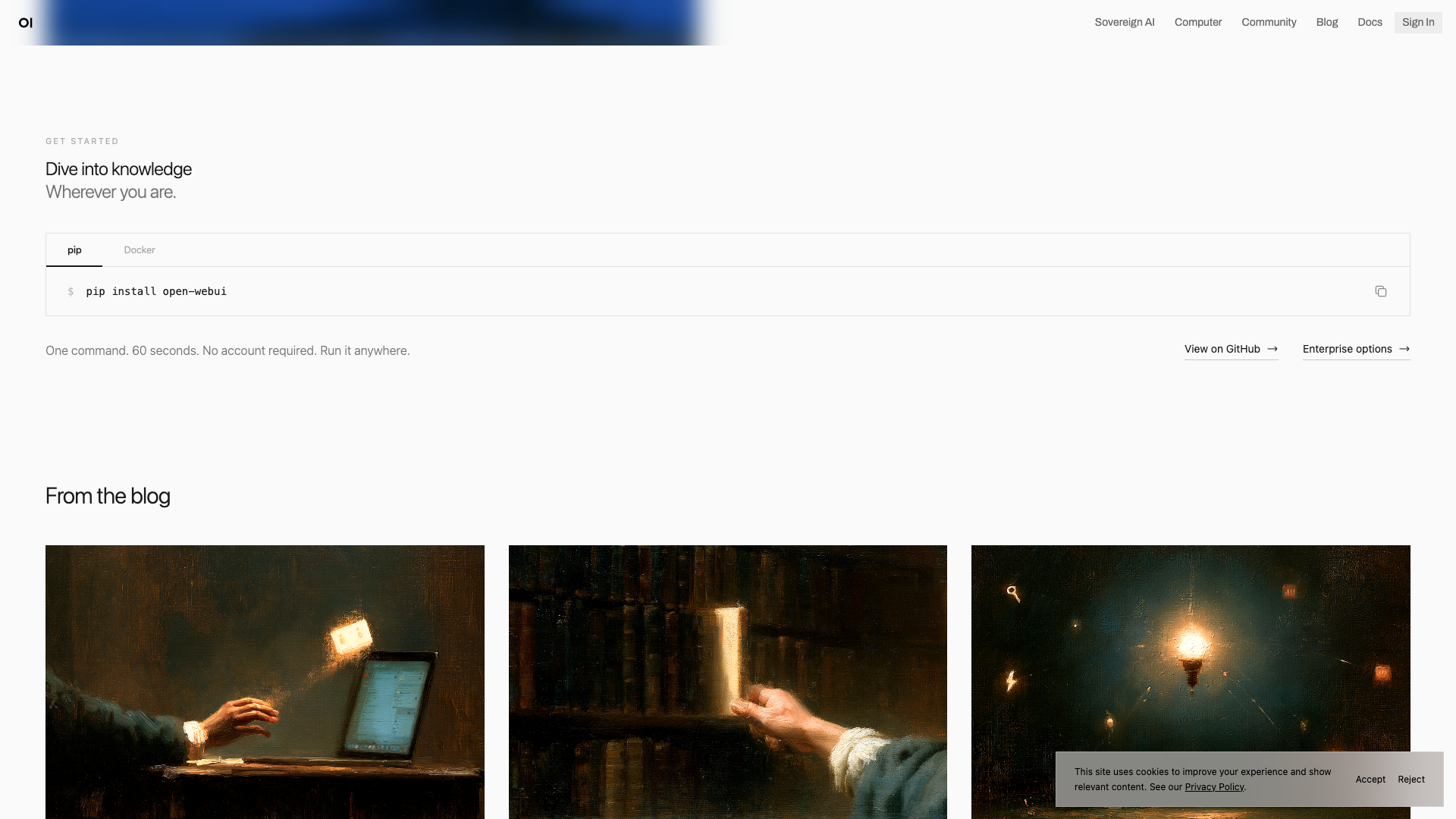
Si te sale un mensaje que dice "command not found: pip", prueba escribiendo "pip3 install open-webui" en su lugar.
Escribe:
"open-webui serve"
No cierres esa ventana: mientras esté abierta, el panel está encendido.
Abre Chrome o Safari y escribe en la barra de arriba:
"localhost:8080"
Te pide crear una cuenta: es solo tuya, se queda en tu ordenador. Pon un correo y una contraseña.
Si además quieres usar los modelos de OpenAI ahí mismo
Dentro del panel, pulsa tu nombre abajo a la izquierda, entra en Settings, luego en Connections, y pega tu clave de 
Lo que te ahorra
Antes, cada pregunta a una IA pasaba por una pestaña distinta y, si usabas modelos de pago, cada respuesta costaba dinero. Ahora las consultas del día a día —resumir, redactar, ordenar ideas— las hace llama3 desde tu ordenador sin cobrarte por uso, y dejas los modelos de pago solo para lo que de verdad los necesites. Ese tiempo que perdías saltando entre pestañas úsalo en lo que estabas escribiendo.
Empieza por el paso 1 hoy: con Ollama instalado, el resto son diez minutos.
Acabas de montar tu propio panel siguiendo pasos. Lo siguiente es saber qué pedirle a cada modelo para que te responda bien, y eso se ve desde cero dentro de la academia.
¿Quieres aprender a hacer esto a fondo?
Empiezas sin saber nada y sales haciendo trabajos reales. En la academia lo construimos juntos, clase a clase.
Entrar a Aprende IA de Cero