Instala tu panel para todas las IAs
Instala tu panel para todas las IAs
Cuando termines vas a tener una sola pantalla de chat donde eliges el modelo que quieras: los que corren en tu propio ordenador y los de tu cuenta de OpenAI, sin ir saltando entre pestañas.

En la misma web de Ollama entra a la seccion de modelos y elige uno de los que aparecen listados. Cada modelo trae en su pagina la linea exacta que debes copiar para descargarlo.
Si te sale un mensaje rojo que dice "command not found", es que Ollama todavia no termino de instalarse: cierra y vuelve a abrirlo.
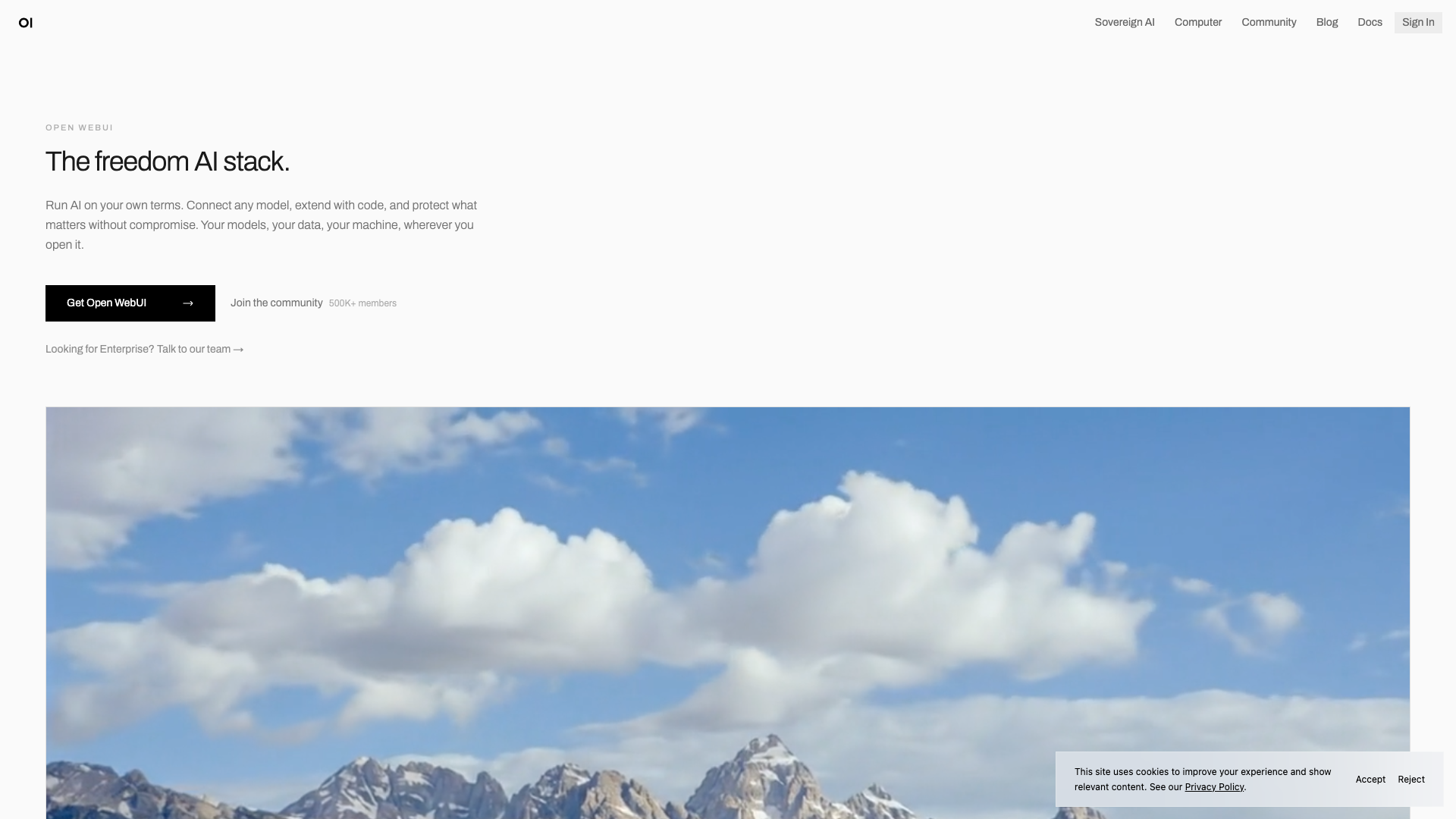
Abre Open WebUI (https://openwebui.com) y pulsa el boton "Get Open WebUI". Es gratis.
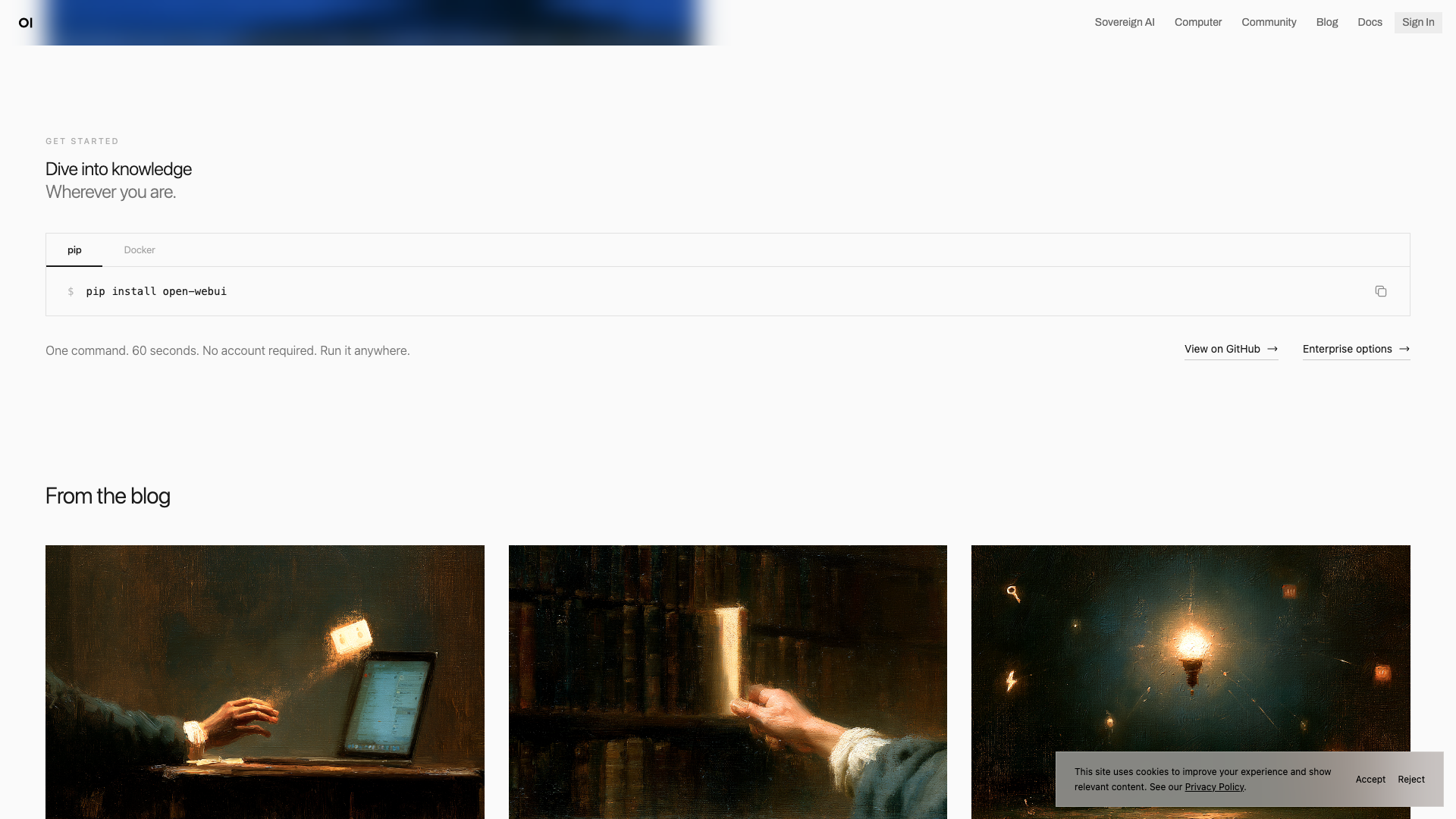
Open WebUI se instala con un solo comando. Copialo tal cual de la pagina — no lo escribas a mano, pulsa el boton de copiar — y pegalo en la aplicacion Terminal. En Mac esta en Aplicaciones > Utilidades. En Windows se llama Simbolo del sistema y se busca escribiendo cmd en el buscador de al lado del boton de inicio. Pega y pulsa Enter.
Cuando el comando termine, te indicara la direccion donde abrirlo en tu navegador. Abrela y crea una cuenta: el primer usuario que se registra queda como administrador. Esa cuenta se queda en tu ordenador.
Entra al menu de Ajustes, busca la seccion de conexiones y pega ahi tu clave de API de 
Lo que te ahorras**
Antes tenias una pestaña abierta por cada IA, cada una con su cuenta y su historial suelto, y perdias tiempo buscando en cual habias escrito aquella conversacion. Ahora todo queda en un solo sitio y con un historial unico. Y los modelos que corren en tu ordenador no te cobran por pregunta: los usas las veces que quieras. Ese rato que dejas de perder buscando conversaciones, usalo en probar dos modelos con la misma pregunta y quedarte con el que mejor te responde.
Que hacer ahora:** haz el paso 1 y deja el modelo descargando mientras sigues con lo tuyo.
Acabas de montar tu panel siguiendo pasos; lo siguiente es entender que modelo elegir para cada trabajo y eso se ve completo dentro de la academia.
¿Quieres aprender a hacer esto a fondo?
Empiezas sin saber nada y sales haciendo trabajos reales. En la academia lo construimos juntos, clase a clase.
Entrar a Aprende IA de Cero